모바일 전용 AI 비서 피클(Pickle)을 PC 큰 화면에서 쓰기 위해, 많은 분들이 가장 먼저 떠올리는 방법이 바로 '원격 제어(TeamViewer, AnyDesk)'나 윈도우 '휴대폰과 연결' 미러링입니다.
하지만 막상 연결해서 1시간만 일해봐도 이내 당혹스러운 상황을 마주하게 됩니다.
"노트북 팬이 비행기 이륙하듯 돌고, 스마트폰은 손난로처럼 뜨거워지며, 키보드를 칠 때마다 글자가 0.2초씩 굼뜨게 밀려 찍히는데… 원래 이렇게 쓰는 게 맞나?"
[3줄 핵심 요약]
- 원격 제어는 텍스트 몇 줄을 보려고 스마트폰 화면을 초당 30프레임 동영상으로 쉬지 않고 압축·스트리밍하므로 1시간에 300~800MB의 데이터를 허공에 날립니다.
- 반면 데스크핑(DeskPing, 구 피클 데스크톱)은 비디오 스트리밍을 걷어내고 단 2~4KB의 초경량 JSON 텍스트 패킷만 비동기 동기화하여 데이터 소모량을 99.5% 절감(1시간 1.5MB)합니다.
- 스마트폰 화면이 꺼진 상태(Screen OFF)에서도 백그라운드에서 안전하게 동작하며, PC CPU 점유율 0.1% 미만, 입력 딜레이 0ms의 브라우저 네이티브 타건감을 제공합니다.
⚠️ 왜 원격 제어로 피클을 쓰면 손해일까? (구조적 한계)
원격 데스크톱 프로그램(TeamViewer, AnyDesk, Chrome Remote Desktop 등)은 원래 원격지에 있는 컴퓨터 화면 전체를 원격 조작하기 위해 설계된 도구입니다. 즉, "화면 전체의 픽셀 변화를 계속 비디오 영상으로 만들어 실시간 전송"하는 방식이죠.
하지만 우리가 AI 비서 피클(Pickle)과 대화할 때 주고받는 데이터는 99.9%가 '텍스트'입니다. 텍스트 몇 문장을 입력하고 답변 보고서를 읽는 데, 스마트폰 화면 전체를 고화질 동영상으로 초당 30장씩 압축해서 PC로 쏘아 올릴 이유가 전혀 없습니다.
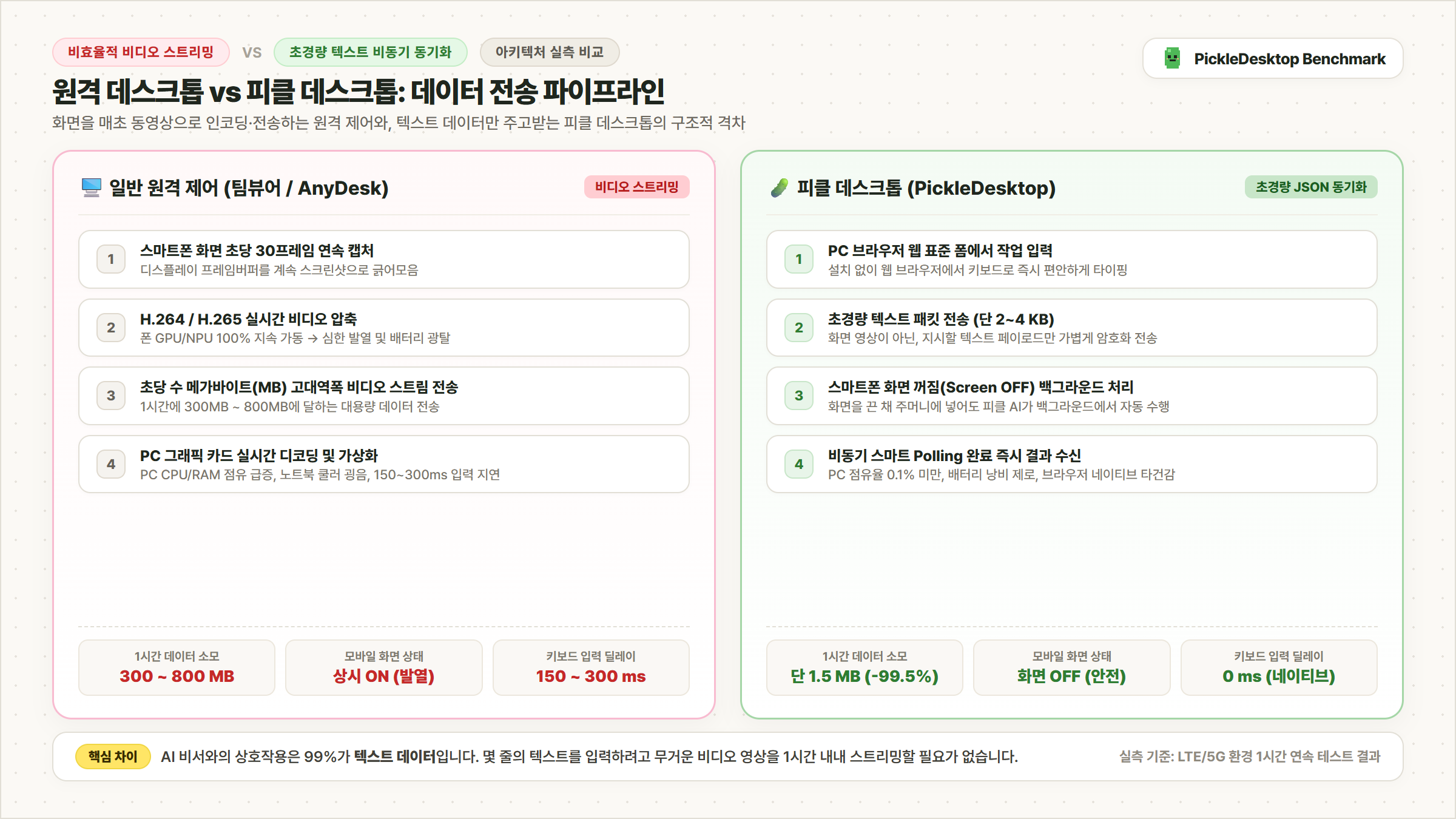
위 다이어그램처럼 전송 파이프라인 자체가 완전히 다릅니다:
- 원격 제어 파이프라인: 스마트폰 디스플레이 캡처 ➔ H.264/H.265 비디오 실시간 인코딩(폰 발열 극심) ➔ 고대역폭 비디오 스트림 전송 ➔ PC 그래픽 디코딩 및 가상화(PC 쿨러 굉음, 150~300ms 입력 랙)
- 데스크핑 파이프라인: PC 웹 폼에서 텍스트 작성 ➔ 단 2~4KB 초경량 JSON 전송 ➔ 스마트폰 화면 꺼짐(Screen OFF) 상태에서 피클 AI 백그라운드 처리 ➔ 2.5분 스마트 핑 결과 수신(PC 점유율 0.1% 미만, 딜레이 0ms)
📊 [실측 벤치마크] 원격 제어 vs 데스크핑 종합 스펙 비교
실제 Windows 11 노트북과 Galaxy S24 Ultra 환경에서 1시간 동안 연속으로 업무 기획서 및 리서치를 작성하며 측정한 실측 벤치마크 결과입니다.
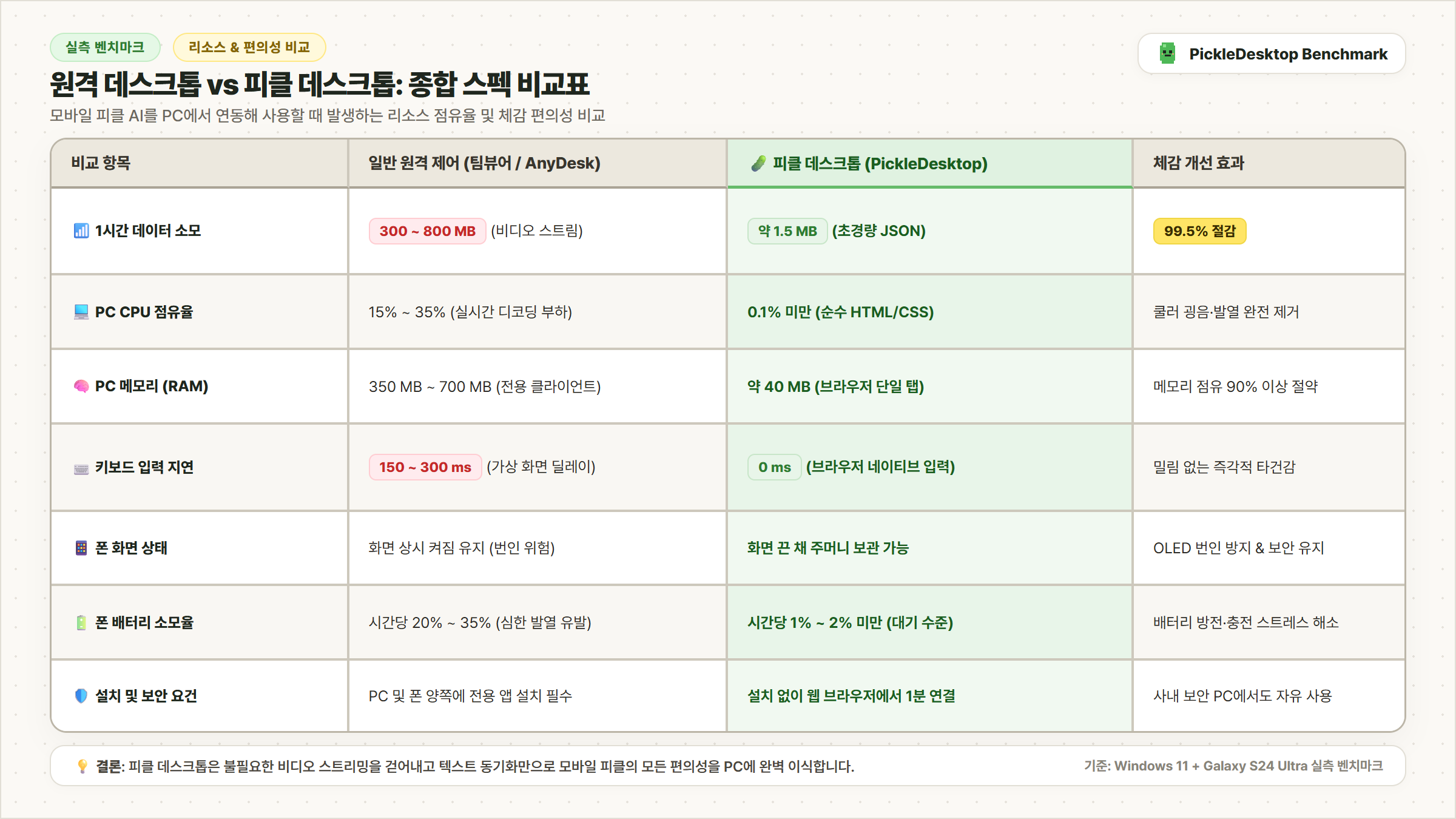
| 비교 항목 | 일반 원격 제어 (팀뷰어 / AnyDesk) | 🥒 데스크핑 (DeskPing) | 체감 개선 효과 |
|---|---|---|---|
| 📶 1시간 데이터 소모 | 300 ~ 800 MB (비디오 스트림) | 약 1.5 MB (경량 JSON) | 99.5% 절감 |
| 💻 PC CPU 점유율 | 15% ~ 35% (상시 디코딩 부하) | 0.1% 미만 (순수 HTML/CSS) | 팬 소음 & 발열 완전 제로 |
| 🧠 PC 메모리 (RAM) | 350 MB ~ 700 MB (전용 앱) | 약 40 MB (브라우저 단일 탭) | 메모리 점유 90% 이상 절약 |
| ⌨️ 키보드 입력 지연 | 150 ~ 300 ms (가상 화면 랙) | 0 ms (브라우저 네이티브) | 카카오톡 PC버전 즉각 입력 |
| 📱 폰 화면 상태 | 화면 상시 켜짐 (번인 위험) | 화면 끄고 주머니 보관 가능 | OLED 번인 방지 & 보안 유지 |
| 🔋 폰 배터리 소모율 | 시간당 20% ~ 35% (심한 발열) | 시간당 1% ~ 2% 미만 (대기 수준) | 충전기 없이 하루 종일 사용 |
| 🛡️ 설치 및 보안 요건 | PC & 폰 양쪽에 전용 앱 필수 | 설치 없이 브라우저에서 1분 연결 | 사내 보안 PC에서도 자유 사용 |
🎯 직장인·개발자가 체감하는 3가지 결정적 차이
1. 0.2초의 차이: 키보드 타건감의 해방
원격 제어 화면 안에서 카카오톡이나 피클 앱 텍스트창을 클릭해 글을 치면, 키를 누를 때마다 150~300ms의 묘한 입력 딜레이가 발생합니다. 특히 한글 조합(받침, 모음)이 엉키거나 스페이스바가 씹히는 오타가 잦아 장문의 프롬프트를 치다 보면 큰 스트레스를 받게 됩니다.
데스크핑(DeskPing)은 브라우저 네이티브 입력창이므로 지연시간이 0ms입니다. 일반 메모장이나 워드에서 타이핑하듯 쾌적하게 칠 수 있습니다.
2. 스마트폰 발열과 화면 번인(Burn-in) 종결
원격 스트리밍 앱을 켜두면 스마트폰 화면이 꺼지지 않고 계속 최대 밝기로 켜져 있어야 합니다. 이는 최신 스마트폰의 OLED 디스플레이에 치명적인 잔상(번인)을 유발하며, 배터리가 1시간에 30%씩 닳아 충전기를 달고 살아야 합니다.
데스크핑은 스마트폰 화면을 꺼둔 채(Screen OFF) 가방이나 주머니에 넣어두어도 백엔드 핑 서버가 2.5분 주기로 결과를 알아서 가져오므로, 기기 발열과 배터리 소모가 사실상 제로입니다.
3. 회사 보안 PC에서의 완벽한 자유
많은 기업체나 공공기관에서는 보안 정책상 TeamViewer, AnyDesk 등 외부 원격 제어 프로그램의 설치 파일(.exe) 실행이나 비인가 포트 접속을 원천 차단합니다.
데스크핑(DeskPing)은 별도 프로그램을 설치할 필요 없이 크롬, 엣지, 사파리 등 일반 웹 브라우저의 표준 HTTPS(443 포트)로만 통신하므로, 보안 PC 환경에서도 아무런 제약 없이 1분 만에 연결하여 업무에 활용할 수 있습니다.
❓ 자주 묻는 질문 (FAQ)
Q1. 원격 제어보다 왜 데스크핑의 데이터 소모량이 99.5%나 적은가요?
원격 제어는 스마트폰 화면 전체를 초당 30장의 고화질 비디오 영상으로 계속 인코딩해서 보내기 때문에 1시간에 수백 메가바이트(MB)를 씁니다. 반면 데스크핑(DeskPing)은 화면 영상이 아니라 사용자가 입력한 순수 텍스트와 답변 텍스트(JSON)만 오가기 때문에 1회 전송량이 단 2~4KB에 불과하여 데이터 소모량이 99.5% 적습니다.
Q2. 데스크핑을 쓰려면 스마트폰에 별도 앱을 설치해야 하나요?
아닙니다! 기존에 스마트폰에서 사용하시던 공식 피클(카카오톡 채널) 그대로 동작합니다. 스마트폰에도, PC에도 어떠한 추가 프로그램 설치가 필요 없습니다.
Q3. 사내 보안 PC에서 회사 계정 정보가 유출될 위험은 없나요?
데스크핑(DeskPing)은 카카오톡 계정 비밀번호나 개인정보를 일체 요구하거나 저장하지 않습니다. 카카오톡의 공식 '나에게 보내기' 공유 채널과 2.5분 비동기 핑 메커니즘을 통해서만 동작하므로 안전합니다.
🥒 이제 무거운 원격 제어 대신, 1.5MB 초경량 데스크핑을 써보세요
설치 없이 브라우저에서 1분 만에 연결하고 시원한 PC 데스크 환경을 누려보세요.
DeskPing 무료 시작하기 →💬 여러분은 지금까지 모바일 전용 AI 앱을 PC에서 쓰기 위해 어떤 방법을 써보셨나요? 원격 제어를 쓰면서 겪었던 불편함이나 데스크핑에 기대하는 기능이 있다면 언제든 데스크핑(deskpingapp.com) '개발자 문의'로 들려주세요!
📌 함께 보면 좋은 글:
• 피클(Pickle) AI를 PC에서 쓰는 가장 쉬운 방법 — 데스크핑(DeskPing) 완전 가이드
• 데스크핑(DeskPing) 2.5분 고속 동기화: 백그라운드 핑 아키텍처 완전 해설
• 피클 × 노션 × PC: 데스크핑 기획서 자동화 루틴 3가지